
Come ottenere Assistenza WordPress e mantenere il tuo sito sempre sicuro
WordPress è il CMS più diffuso al mondo per la realizzazione di siti web, grazie alla sua semplicità di utilizzo e alla sua enorme flessibilità.
Tuttavia, può capitare di imbattersi in errori, malfunzionamenti o problemi di sicurezza, che richiedono un intervento tempestivo per evitare interruzioni del servizio o perdita di dati.
La prima cosa che potresti fare, è quella di cercare online un servizio di supporto ufficiale da parte di WordPress.
Questo però, vista la natura open source della piattaforma, non è possibile: non esiste, infatti, un numero di telefono o un contatto diretto da poter chiamare in caso di problemi.
A questo punto puoi intraprendere diverse strade:
- Cercare un servizio di supporto gratuito
- Rivolgerti a un esperto WordPress che offra assistenza professionale a pagamento
Ottieni supporto gratuito dai forum e dalle community di WordPress
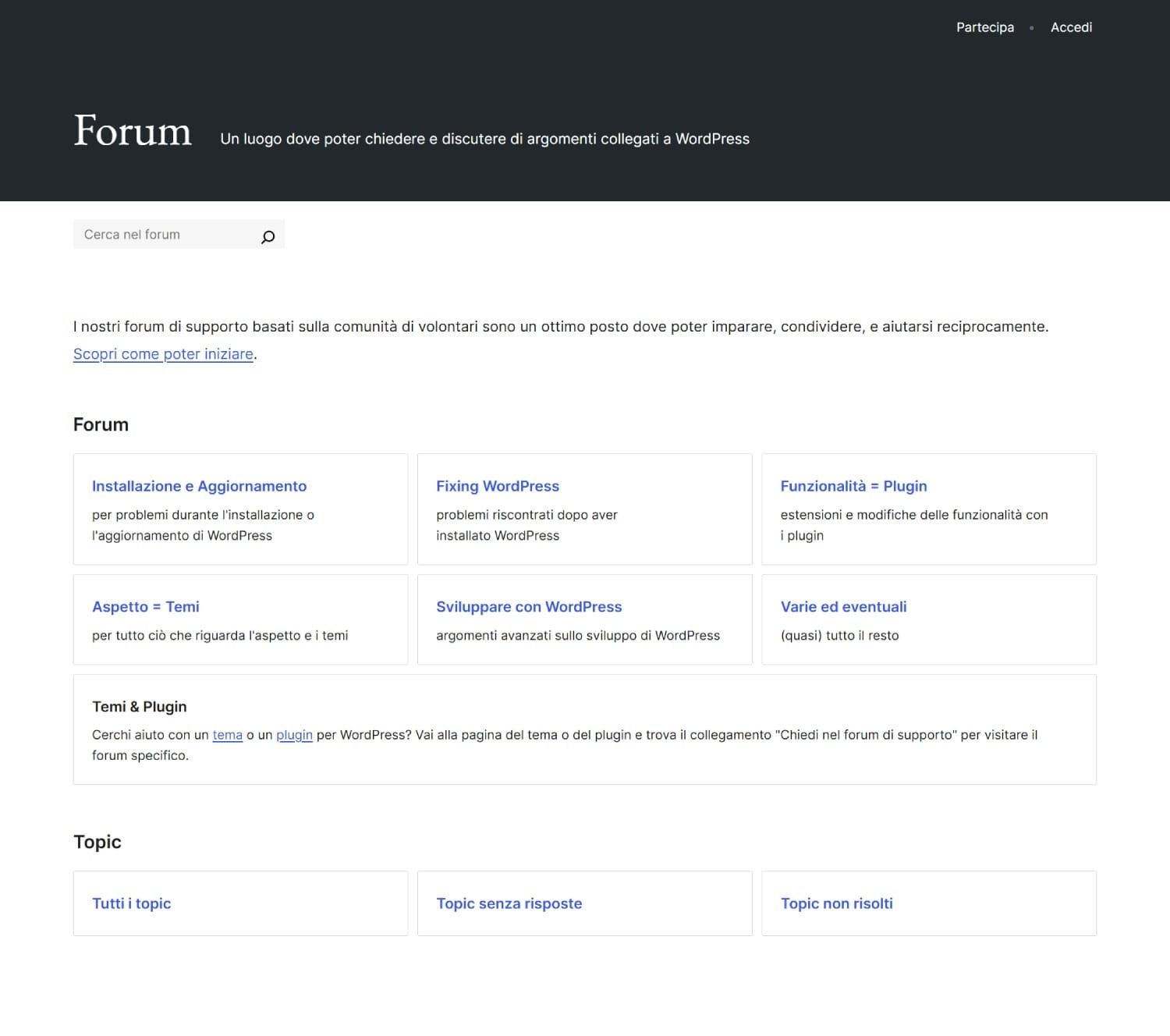
Una prima soluzione consiste nell’utilizzare il forum di supporto ufficiale di WordPress, dove migliaia di utenti e sviluppatori condividono quotidianamente soluzioni e consigli utili.
Nel forum potrai accedere a diverse sezioni tematiche, in base al tipo di problema riscontrato:
- Installazione di WordPress
- Errori con temi o plugin
- Problemi di sicurezza o prestazioni
È sufficiente descrivere in modo chiaro il problema e indicare la versione di WordPress in uso, il tema installato e i plugin attivi.
Spesso troverai altri utenti che hanno già avuto lo stesso problema e che possono offrirti una soluzione immediata.
Un’altra possibile soluzione è quella di iscriversi a uno dei gruppi Facebook dedicati a WordPress, dove potresti ottenere aiuto in tempi brevi.
Ricorda però che iscriversi solo per chiedere supporto e poi sparire potrebbe non essere visto di buon occhio dagli altri membri.
Cerca quindi di partecipare attivamente alle discussioni, condividendo la tua esperienza e contribuendo quando puoi: in questo modo otterrai risposte più facilmente e diventerai parte di una community realmente utile.
Supporto tramite la documentazione online
Se il problema è legato a un tema o plugin specifico, puoi provare a contattare direttamente lo sviluppatore o consultare la documentazione ufficiale.
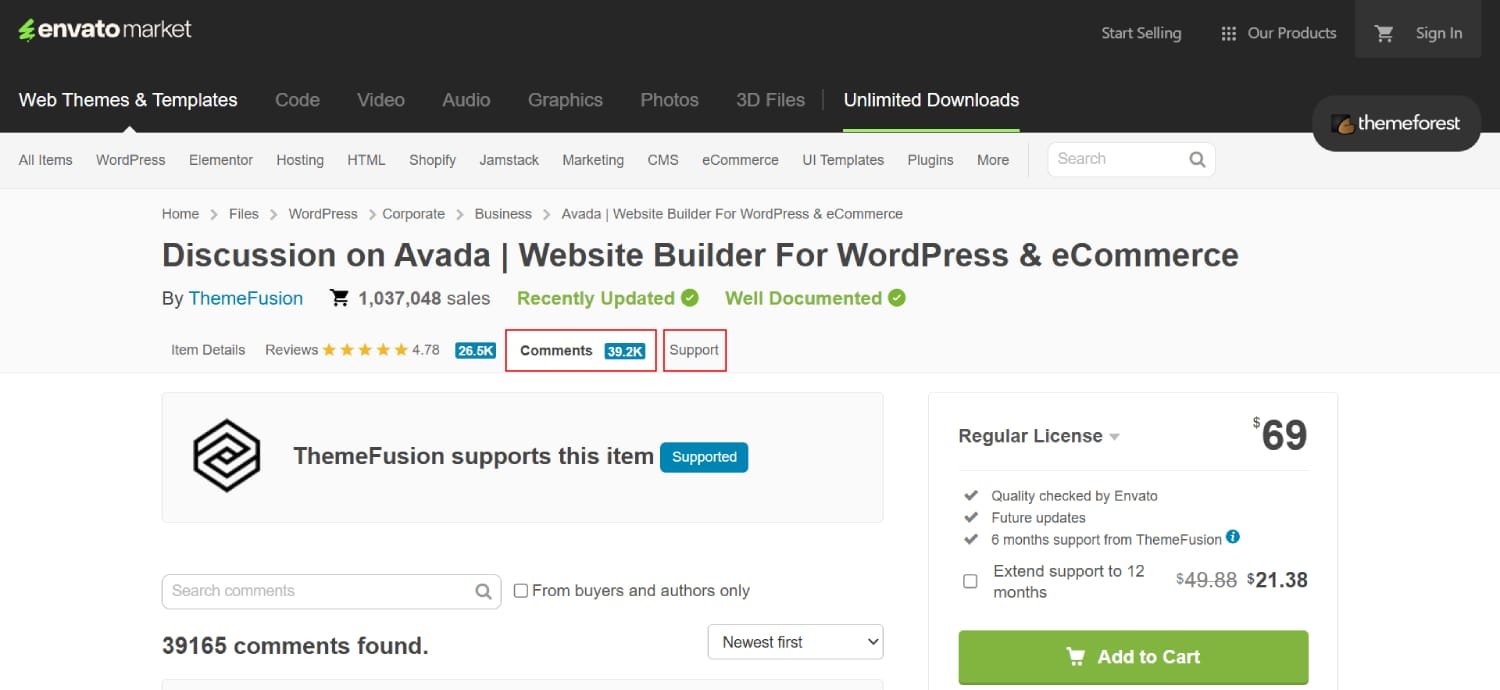
Ad esempio, se hai acquistato un tema su ThemeForest, controlla tra i commenti del prodotto o nel forum di supporto dedicato: è molto probabile che altri utenti abbiano già segnalato lo stesso errore e che sia già presente una risposta da parte dello sviluppatore.
In alternativa, puoi visitare il Codex di WordPress o la nuova documentazione su developer.wordpress.org, dove trovi guide tecniche e soluzioni ai problemi più comuni.
Ottieni supporto da un esperto WordPress
Se non riesci a risolvere il problema tramite i canali gratuiti, puoi rivolgerti a un professionista specializzato in WordPress.
Cercando su Google “assistenza WordPress” troverai diversi esperti e agenzie che offrono supporto tecnico, manutenzione e interventi su misura.
Su WPinProgress mi occupo di WordPress dal 2012, scrivendo tutorial e sviluppando temi e plugin personalizzati.
Grazie all’esperienza maturata in questi anni, posso aiutarti a risolvere rapidamente qualsiasi tipo di problema tecnico o di compatibilità.
Per saperne di più, visita la pagina dedicata al servizio di Assistenza WordPress.
Consigli utili per mantenere al sicuro il tuo sito WordPress
Molti problemi con WordPress possono essere prevenuti prima che accadano, seguendo alcune buone pratiche di sicurezza e manutenzione.
Ecco alcuni suggerimenti utili per evitare di dover ricorrere troppo spesso all’assistenza.
Backup frequenti
Una delle azioni più importanti è effettuare backup regolari del sito, in modo da procedere al ripristino del tuo sito in caso di problemi.
Anche se il tuo hosting offre backup automatici, non sono sempre accessibili facilmente oppure effettuati frequentemente, dipende dal piano hosting scelto.
Per questo consiglio di effettuare un backup separato, che puoi conservare sia in cloud che su una unità di memorizzazione esterna.
Per fare questo, puoi procedere in due modi:
- Installando un plugin di backup gratuito o premium
- Eseguendo un backup manuale tramite FTP e phpMyAdmin
Come effettuare un backup tramite plugin
Esistono diversi plugin gratuiti disponibili su WordPress.org che ti permettono di effettuare facilmente il backup del tuo sito, con la possibilità di salvarne una copia anche su servizi cloud come Google Drive, Dropbox o Amazon S3.
Tra i più utilizzati trovi:
- UpdraftPlus, uno dei plugin più popolari per i backup automatici e programmati.
- All-in-One WP Migration, ideale anche per migrare il sito su un nuovo dominio o hosting.
- BlogVault, che offre backup incrementali, salvando solo i file e i contenuti modificati per ridurre i tempi e lo spazio occupato.
Questi strumenti semplificano notevolmente la gestione dei backup e ti permettono di ripristinare il sito con pochi clic, anche in caso di problemi con il sito oppure a seguito di un attacco hacker.
Come effettuare un backup manualmente
- Per prima cosa recupera le credenziali FTP fornite dal tuo hosting, se utilizzi Aruba, coincidono con gli accessi del pannello di controllo, altrimenti puoi recuperarle controllando le email ricevute dopo l’acquisto dell’hosting. Se necessario, puoi anche generare delle nuove credenziali all’interno del pannello di controllo dell’hosting.
- Scarica e installa FileZilla oppure un client FTP a tua scelta.
- Scarica la cartella public_html, ti consiglio di procedere in più fasi:
- effettua prima il download delle cartelle wp-admin e wp-includes
- Successivamente scarica la cartella wp-content (se il sito contiene molti media, è preferibile scaricare a parte la cartella interna wp-uploads)
- Accedi a phpMyAdmin per esportare il database:
Su Aruba, puoi effettuare l’accesso su mysql.aruba.it, usando i dati ricevuti via email o che puoi trovare all’interno del file di configurazione wp-config.php. - Esporta tutte le tabelle cliccando su Esporta → Vai:
- Salva tutto in una cartella nominata ad esempio: backup_nomesito_26102025
Effettua aggiornamenti regolari
Mantenere aggiornati WordPress, i plugin e il tema installato è fondamentale per la sicurezza del tuo sito.
Questo permette di correggere eventuali bug, oppure vulnerabilità note che possono essere usate dagli hacker per effettuare attacchi e violazioni al tuo sito.
- Prima di aggiornare il tuo sito, effettua sempre un backup seguendo i punti indicati in precedenza.
- Procedi ad installare singolarmente gli aggiornamenti di ogni plugin ed il tema installato, dall’area amministrativa di WordPress
- Se hai un tema o plugin premium, scarica l’ultima versione dal tuo account (ad esempio su ThemeForest) e reinstalla i file, sovrascrivendo i precedenti.
Se il tuo hosting lo permette, ti consiglio di utilizzare la funzionalità staging per generare una copia temporanea del sito dove testare gli aggiornamenti senza rischi.
Utilizza password sicure
Per evitare accessi non autorizzati, usa password lunghe e complesse, diverse per ogni servizio, e che non contengano nomi o parole di senso compiuto.
Una buona password include lettere maiuscole, minuscole, numeri e simboli.
Più la password è breve o prevedibile, più sarà facile violarla con un attacco brute force.
Per testare la sicurezza delle tue password, puoi utilizzare un sito come passwordmonster.com.
Se la password che hai creato dovesse risultare troppo semplice e facile da violare, ti suggerisco di generarne una complessa con uno dei tanti generatori online, come lastpass.com.
Utilizza un username diverso da admin
Molti attacchi automatici cercano di accedere al sito utilizzando l’utente admin predefinito.
Per ridurre i rischi, crea un nuovo utente amministratore con un nome diverso e cancella quello di default.
Usa un’email amministratore diversa da info@tuosito.it
Per maggiore sicurezza, utilizza un’email dedicata e diversa da quella associata al dominio del sito (es. info@tuosito.it).
Questo riduce la possibilità che gli hacker indovinino le credenziali durante i tentativi di accesso.
Utilizza un plugin per la sicurezza
Un altro consiglio importante è quello di installare un plugin per la sicurezza di WordPress, come Wordfence.
Questi strumenti possono aiutarti a mantenere il sito al sicuro in diversi modi, offrendo un livello di protezione aggiuntivo contro attacchi e accessi non autorizzati.
Ecco alcune delle funzioni principali che rendono Wordfence particolarmente efficace:
- Scansione dei file: effettua un controllo approfondito dell’intero sito, confrontando i file core, i temi e i plugin installati con le versioni originali di WordPress.org.
In questo modo è possibile rilevare file sospetti, modifiche non autorizzate o contenuti potenzialmente dannosi. - Monitoraggio degli accessi: questo permette di traccia dei tentativi di login e può bloccare automaticamente gli indirizzi IP sospetti, oppure impedire l’accesso a chi inserisce troppe volte credenziali errate.
Inoltre, puoi ricevere notifiche via email ogni volta che un utente con ruolo amministratore effettua l’accesso. - Autenticazione a due fattori (2FA): in questo modo ogni accesso al sito andrà confermato tramite un codice di verifica temporaneo.
Per generare i codici puoi utilizzare un’app gratuita come Google Authenticator, seguendo i passaggi indicati dall’app per collegarla a WordFence.
Conclusione
Richiedere assistenza WordPress non è utile solo per risolvere guasti: un supporto tecnico qualificato aiuta anche a identificare vulnerabilità, ottimizzare configurazioni e prevenire problemi futuri.
Seguendo i consigli di questa guida — backup, aggiornamenti, password sicure e buone pratiche — potrai mantenere il tuo sito sempre stabile e protetto.
Se invece hai bisogno di supporto tecnico per il tuo sito WordPress, puoi contattarmi per ricevere un’analisi del tuo sito e un piano di intervento su misura.
Scopri WP Dev Toolkit
WP Dev Toolkit è una raccolta di asset professionali pensata per chi sviluppa o lavora con WordPress
Include 40+ temi WordPress (parent e child) e 3 plugin, creati e mantenuti dal 2013 a oggi, oltre l'ebook Sviluppare con WordPress.
Approfitta ora del prezzo promozionale di 9.99€, con accesso a vita...(per ora)
