

In questa guida vedremo come effettuare un aggiornamento manuale di WordPress, quando questo non dovesse essere possibile tramite l’apposita funzione del CMS.
Può capitare infatti, anche se raramente, che l’aggiornamento si blocchi a causa di un errore causato da uno dei plugin presenti oppure del tema o anche per limiti tecnici dell’hosting utilizzato.
Quando si verifica questo problema puoi comunque effettuare l’upgrade all’ultima versione disponibile ma avrai bisogno di un client FTP come FileZilla per continuare.
Per sicurezza ti suggerisco, come prima cosa, di crearti un backup del database che potrai ripristinare in caso di eventuali problemi, segui le istruzioni del tuo hosting per accedere al database.
Scarica il pacchetto d’installazione di WordPress
Scarica ed estrai sul tuo pc il pacchetto d’installazione di WordPress dal seguente link https://it.wordpress.org/download/

Successivamente devi recuperare i dati di configurazione FTP per il tuo sito.
Puoi trovare queste informazioni nelle email ricevute dopo l’acquisto dell’hosting, se utilizzi Aruba solitamente sono gli stessi accessi che utilizzi per entrare all’interno del loro sito.
Procedi all’installazione manuale di WordPress
A questo punto devi procedere a caricare solamente le cartelle wp-admin e wp-includes e tutti i file primari nella root del sito cancellando quelli presenti.
Se preferisci, puoi anche rinominare oppure spostare queste due cartelle ed i file indicati per procedere ad un ripristino, nell’eventualità si presentino errori.
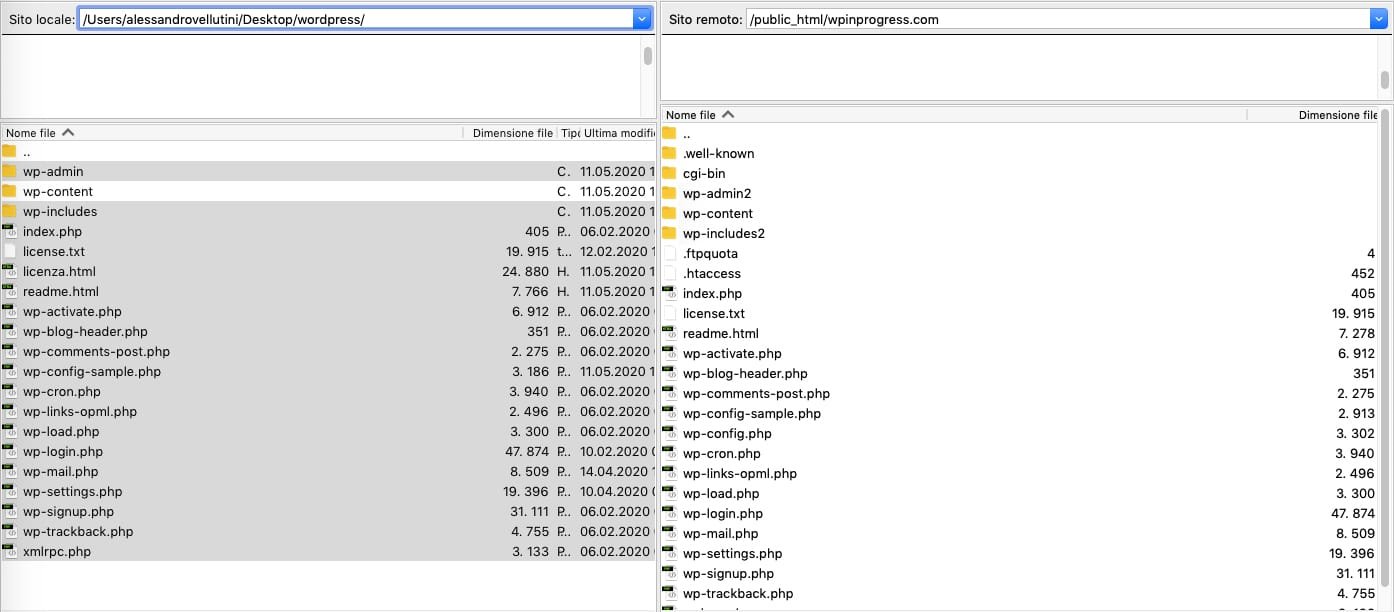
L’upload di tutti i file richiederà alcuni minuti, a seconda della velocità della tua connessione internet
Completa l’aggiornamento di WordPress
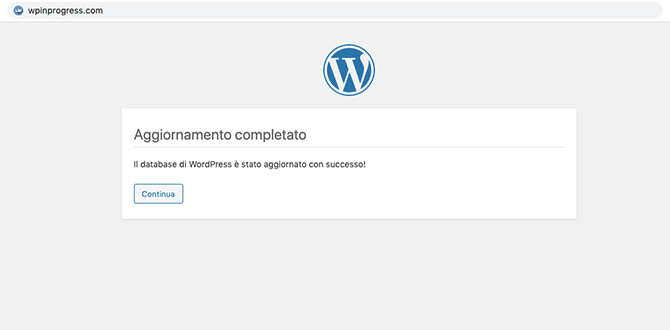
Per completare la procedura effettua l’accesso a WordPress, verrà riconosciuta la nuova versione e dovrai confermare l’aggiornamento del database, che avverrà in automatico.

Puoi seguire questa guida anche per passare ad una versione precedente di WordPress, magari per test oppure per risolvere un errore dovuto alla nuova versione
Tutte le versioni precedenti sono disponibili a questo indirizzo https://it.wordpress.org/download/releases/
Conclusione
Come hai potuto vedere, effettuare manualmente l’upgrade di WordPress è veramente semplice, per qualsiasi domanda lascia pure un commento, ti risponderò il prima possibile.

In questo breve tutorial vedremo come fare per installare WordPress da cPanel facilmente e senza dover scaricare e copiare l’intero pacchetto di installazione tramite client FTP nella root principale del sito in cui si vuole aggiungere questo CMS.
Non sono richieste competenze avanzate per seguire questa guida, quindi è perfetta per gli utenti alle prime armi che vogliono aggiungere una nuova installazione WordPress all’interno del proprio sito.

In questo articolo ti spiegherò come integrare un pulsante di contatto WhatsApp sul tuo sito WordPress oppure su un sito web statico in HTML.
Da alcuni anni infatti WhatsApp è diventato la piattaforma di messaggistica più utilizzata in Italia, sia nella vita privata che in ambito lavorativo.
Ad esempio WhatsApp viene utilizzato frequentemente in ambito medico per permettere a Medici e pazienti lo scambio di informazioni, terapie oppure l’invio di referti.
Per questo motivo può essere utile aggiungere un pulsante per permettere ai tuoi visitatori di contattarti con un semplice click.

In questa guida vedremo come migrare un sito WordPress, ad esempio da locale a remoto, senza la necessità di dover scaricare l’intero sito tramite un client FTP.
